

WebSocket モードでできること
ほとんどのブラウザ自動化は Pipe で十分ですが、以下のシチュエーションで自動化する場合は WebSocket モードを使うことになります。
WebView2 制御(他アプリに組み込まれた WebView2 を、デバッグポート越しに後付け制御する場合)
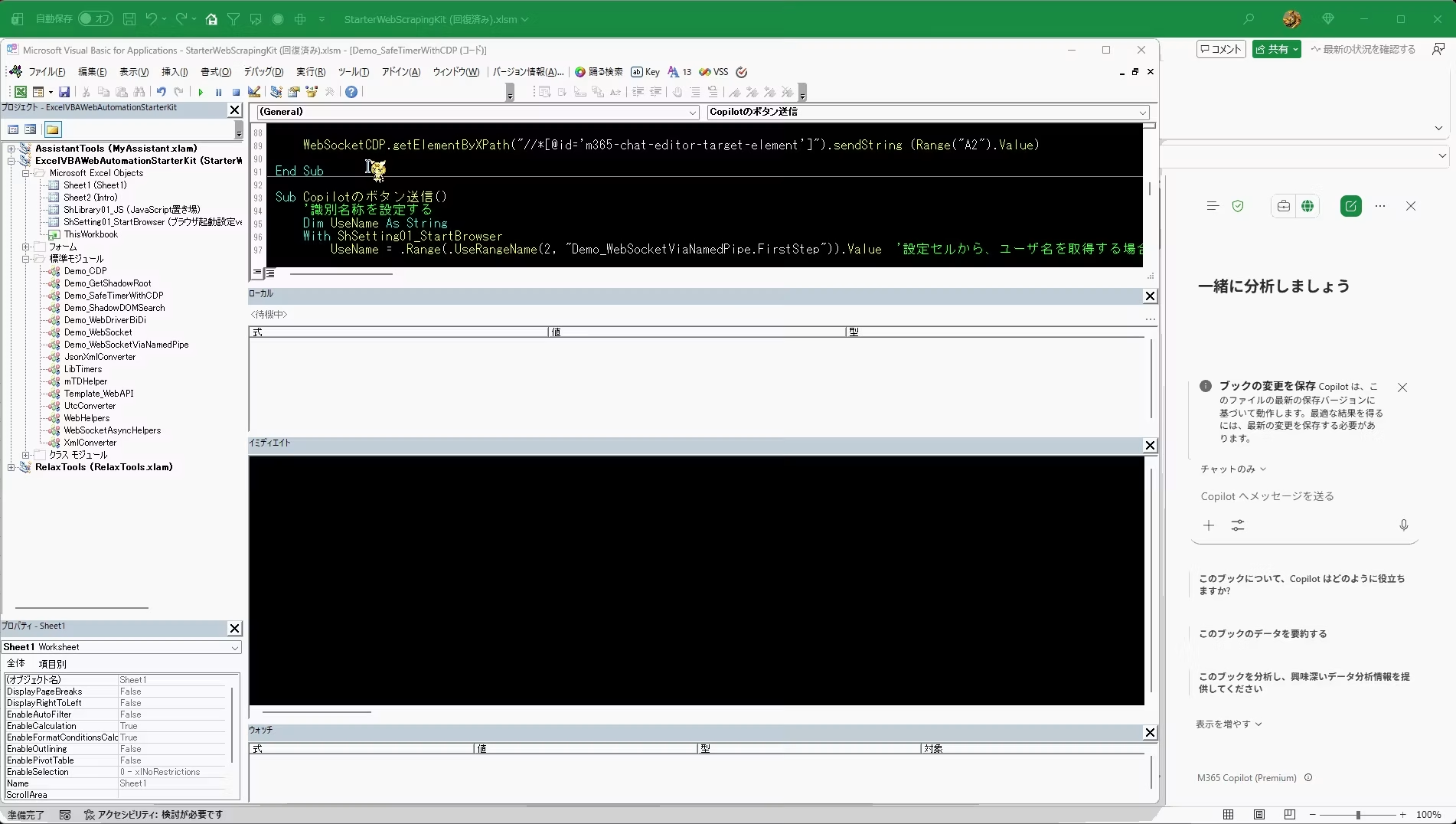
Tailscale 等によるインターネットを介した制御
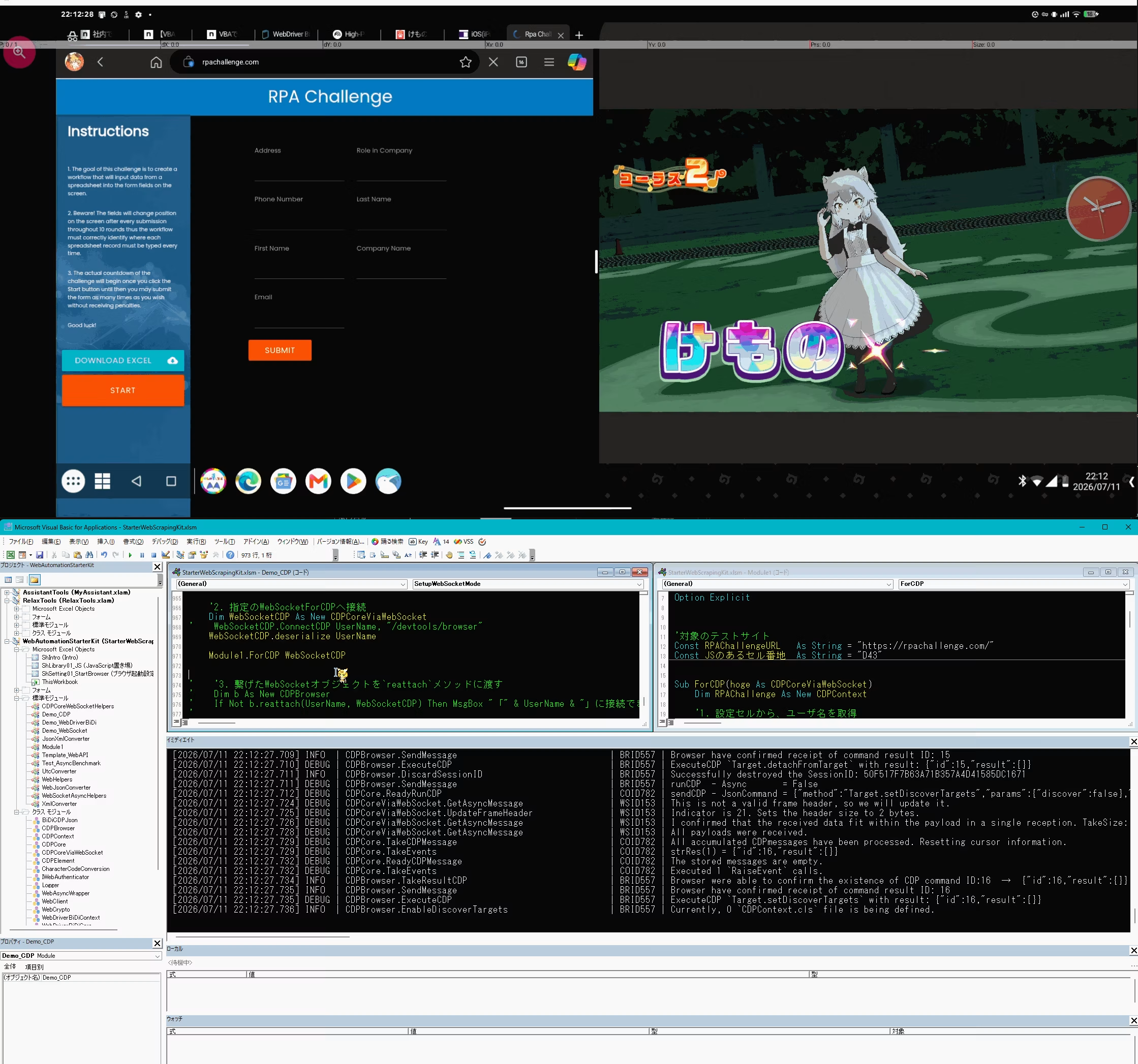
Excel自身に埋め込むWebView2の場合
Excel(VBA)自身のUserFormにWebView2を埋め込んで制御したいだけなら、WebSocketモードではなく WebView2モードでの制御について というネイティブな専用トランスポート(v3.0.0〜)を使ってください。デバッグポートもWebSocketも経由しない、より直接的な経路です。
ローカルブラウザの起動から行う場合
ブラウザを初めて立ち上げる場合は、ブラウザ起動設定シートの UseWebSocket セルを TRUE にするだけで、Pipe の代わりに WebSocket 経由でローカルブラウザを起動・接続するようになります(既定は FALSE = Pipe)。
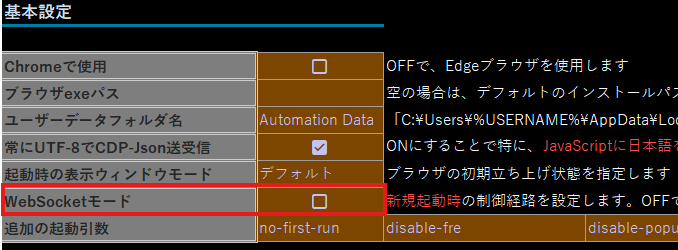
▲ シート上では「WebSocketモード」という表記のチェックボックスです(UseWebSocketはVBA側の内部名)
Sub AutoConnectBrowser()
    '1. UseWebSocket セルが TRUE の状態で、ブラウザを起動
    Dim BrowserControl As CDPBrowser
    Set BrowserControl = ShSetting01_StartBrowser.StartCDPMode

    '2. 未接続のタブに接続
    Dim t As CDPContext
    Set t = BrowserControl.getTab(setMain:=True)

    '3. ページ遷移
    t.navigate "https://example.com"

    '4. 終了
    BrowserControl.CloseBrowser
End Sub
▲ 書き方は、Pipe版と変わりません🤠
既に起動中のデバッグ中ブラウザを制御する場合
すでにデバッグポート付きで起動しているブラウザには、CDPCoreViaWebSocket の接続メソッドで WebSocket 接続を確立し、その接続を ReattachOptions の Set_WebSocketMode に渡して、reattach で後付け接続できます。
接続メソッド(CDPCoreViaWebSocket) | 接続先 | 渡す reattach |
|---|---|---|
AutoConnectPageCDP | Page | CDPContext.reattach |
AutoConnectBrowserCDP | Browser | CDPBrowser.reattach / WebDriverBiDiMode.reattach |
AutoConnectDevToolsActivePort | 今目の前のブラウザ(DevToolsActivePort) | CDPBrowser.reattach / WebDriverBiDiMode.reattach |
ReConnectCDP | 記録済みの WinSock ハンドルを再利用 | CDPBrowser.reattach / WebDriverBiDiMode.reattach |
各メソッドの詳細は「接続の種類」を参照してください。
CDP で制御する例
Dim UserName As String
UserName = ShSetting01_StartBrowser.CurrentUserName

'1. 起動中のブラウザへ接続(Page 単位なら AutoConnectPageCDP、今目の前のブラウザなら AutoConnectDevToolsActivePort)
Dim ws As CDPCoreViaWebSocket
Set ws = New CDPCoreViaWebSocket        ' ※`As New` で宣言しないこと
If Not ws.AutoConnectBrowserCDP(UserName) Then Exit Sub

'2. 接続済みの WebSocket を、制御経路として指定
ReattachOptions.Set_WebSocketMode(ws) = UserName

'3. CDPBrowser として受け取る
Dim b As New CDPBrowser
b.reattach ReattachOptions

'4. あとはいつも通りの制御
Dim t As CDPContext
Set t = b.getTab(setMain:=True)
t.navigate "https://example.com"
BiDi で制御する例
Dim ws As CDPCoreViaWebSocket
Set ws = New CDPCoreViaWebSocket
If Not ws.AutoConnectBrowserCDP(UserName) Then Exit Sub

ReattachOptions.Set_WebSocketMode(ws) = UserName

Dim bidi As New WebDriverBiDiMode
bidi.reattach ReattachOptions
基本的な接続方法(既存ブラウザへの後付け接続)
WebSocket は「後付け」接続のため、Pipe 版の Start○○ModeContext とは流れが違います。大まかには次のとおりです。
- 接続の識別名称を取得/設定 — セル(
ShSetting01_StartBrowser.CurrentUserName)から取ってもよいし、独自の名前でも OK - 目的に合った接続メソッドを呼ぶ — 下の接続メソッドから選択(
CDPCoreViaWebSocket) - 接続した Class オブジェクトを
ReattachOptions.Set_WebSocketMode(ws) = UserNameで指定し、reattachに渡す — Page 接続ならCDPContext、Browser 系ならCDPBrowser(または BiDi 側の Mode のreattach) - あとはいつも通りの制御
各 Demo モジュールの 「WebSocket経由版Demo」 セクションを参照してください(Demo_CDP / Demo_WebDriverBiDi)。
Dim UserName As String
UserName = ShSetting01_StartBrowser.CurrentUserName

Dim ws As CDPCoreViaWebSocket
Set ws = New CDPCoreViaWebSocket
If Not ws.AutoConnectPageCDP(UserName) Then Exit Sub

ReattachOptions.Set_WebSocketMode(ws) = UserName

Dim t As New CDPContext
If Not t.reattach(ReattachOptions) Then Exit Sub

t.navigate "https://example.com"
t.ThisCDPBrowser.DisconnectCDP
接続の種類
CDPCoreViaWebSocket には、既存ブラウザへ後付け接続する次の公開メソッドがあります。
| メソッド | エンドポイント/手段 | 接続先 |
|---|---|---|
AutoConnectPageCDP | /json/list → Page | CDPContext |
AutoConnectBrowserCDP | /json/version → Browser | CDPBrowser / WebDriverBiDiMode |
AutoConnectDevToolsActivePort | DevToolsActivePort ファイル | CDPBrowser / WebDriverBiDiMode |
ReConnectCDP | 記録済みハンドルの再利用 | CDPBrowser / WebDriverBiDiMode |
ローカルブラウザの起動から接続までを行う OpenBrowserAndConnectCDP(caps) もありますが、通常は設定シートの「WebSocketモード」と StartCDPMode などの起動ヘルパー経由で足ります(前述)。
AutoConnectPageCDP
/json/list へアクセスし、利用可能な WebSocket ターゲットのうち、引数に基づいた Page 接続まで行います。
Public Function AutoConnectPageCDP( _
    UserName As String, _
    Optional Url As String, _
    Optional Title As String, _
    Optional port As Long = 9222, _
    Optional Host As String = "127.0.0.1" _
) As Boolean| 引数 | 意味 |
|---|---|
UserName | 利用者識別名称 |
Url | ページ URL(部分一致など) |
Title | ページ名 |
port | 接続先ポート(例: 9222) |
Host | 接続先 IP(例: 127.0.0.1) |
注意
- 必須引数以外をすべて省略すると、
type=pageの先頭タブに繋ぎに行きます - 内部で「見つかるまでループ」はしません。呼び出し側で別途実装してください
- 接続後は
ReattachOptions.Set_WebSocketMode(ws) = UserNameで指定し、CDPContext.reattachに渡して使います
AutoConnectBrowserCDP
/json/version へアクセスし、ブラウザ単位の WebSocket 接続まで行います。
Public Function AutoConnectBrowserCDP(UserName As String, Optional port As Long = 9222, Optional Host As String = "127.0.0.1") As Boolean| 引数 | 意味 |
|---|---|
UserName | 利用者識別名称 |
port | 接続先ポート(例: 9222) |
Host | 接続先 IP(例: 127.0.0.1) |
注意
接続後は ReattachOptions.Set_WebSocketMode(ws) = UserName で指定し、CDPBrowser.reattach に渡して使います。
AutoConnectDevToolsActivePort
DevToolsActivePort ファイルを読んで、今目の前のブラウザへ接続します。
Public Function AutoConnectDevToolsActivePort(caps As BrowserCapabilities) As Boolean| 引数 | 意味 |
|---|---|
caps | DevToolsActivePort ファイルを探すための情報をまとめた BrowserCapabilities。対象のユーザーデータフォルダ名は Set_UserDataDirName で指定します |
Dim ws As CDPCoreViaWebSocket
Set ws = New CDPCoreViaWebSocket

BrowserCapabilities.Set_UserDataDirName = "User Data"
ws.AutoConnectDevToolsActivePort BrowserCapabilities

ReattachOptions.Set_WebSocketMode(ws) = "User Data"

Dim b As New CDPBrowser
b.reattach ReattachOptions
注意
- 接続後は
ReattachOptions.Set_WebSocketMode(ws) = UserNameで指定し、CDPBrowser.reattachに渡して使います - 既にデバッグブラウザが起動済みの前提で動くため、
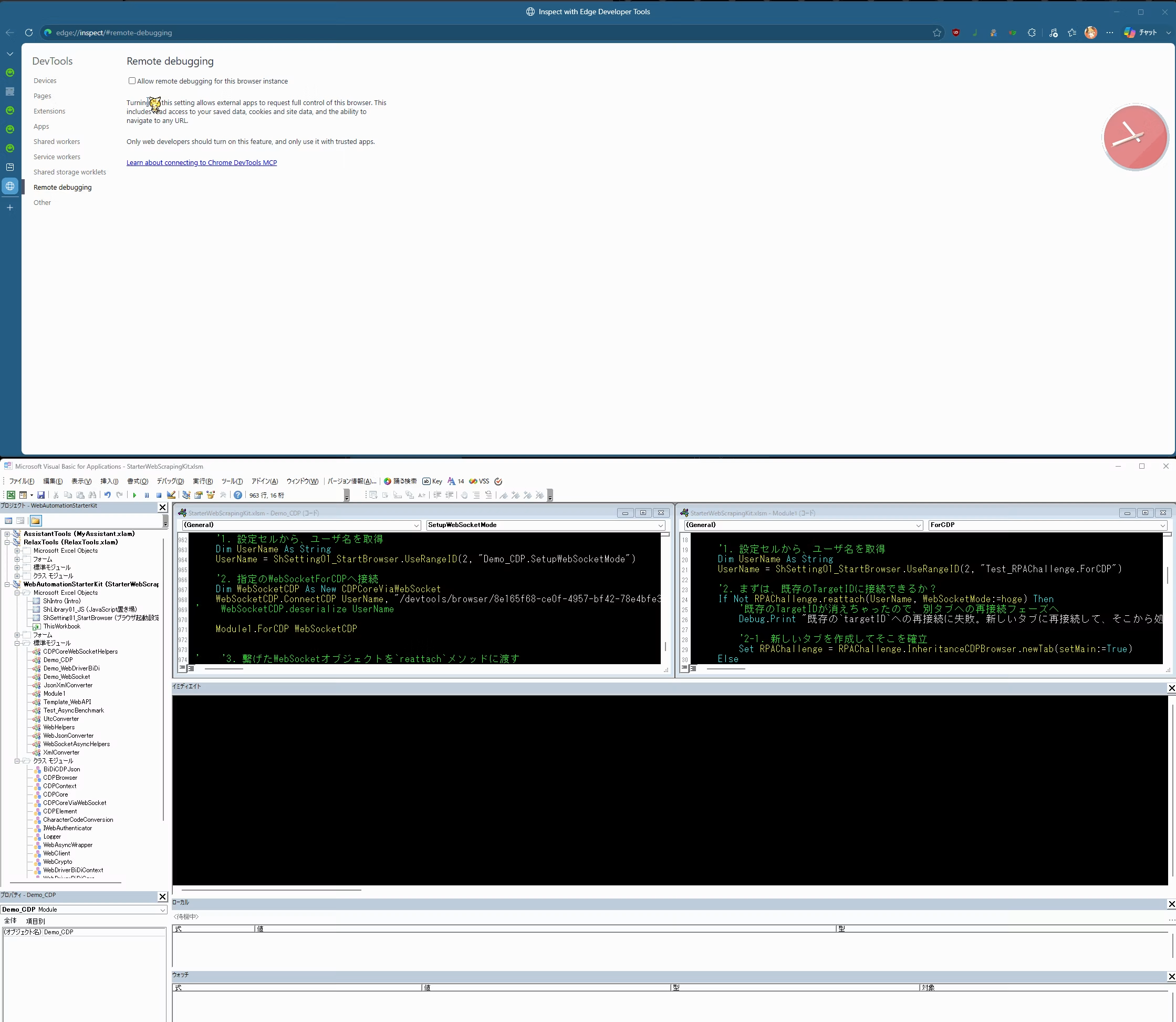
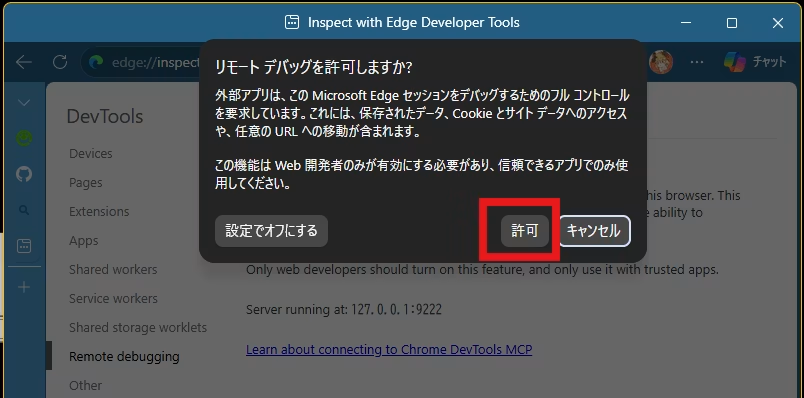
DevToolsActivePortファイルの存在チェックは行いません - 実行直後は、ユーザーが、下記ダイアログに応答するまで、Excelがブロッキングされます
応用
任意パスの DevToolsActivePort を読む: Set_UserDataDirName に絶対パス形式を渡すと、そのパスの DevToolsActivePort ファイルを読み込んで接続できます
ReConnectCDP
記録済みの WinSock ハンドルをそのまま適用して、WebSocket の再接続儀式を飛ばします。
Public Sub ReConnectCDP(UserName As String)| 引数 | 意味 |
|---|---|
UserName | どのユーザーの WinSock ハンドルを使うか。Excel テーブルに記録が無い場合は VBA エラー |
接続確認ダイアログをスキップ
初回接続(AutoConnectDevToolsActivePort)を済ませたあと、WebSocket を切断せずにプロシージャを終え、次回以降に同じユーザー名で ReConnectCDP を使うと、接続確認ダイアログを出さずに再接続できます。このとき、ReattachOptions.Set_Destruction = False(古いデータを破棄しない)にすることを推奨します。
Dim ws As CDPCoreViaWebSocket
Set ws = New CDPCoreViaWebSocket
ws.ReConnectCDP "User Data"

With ReattachOptions
    .Set_WebSocketMode(ws) = "User Data"
    .Set_Destruction = False
End With

Dim b As New CDPBrowser
b.reattach ReattachOptions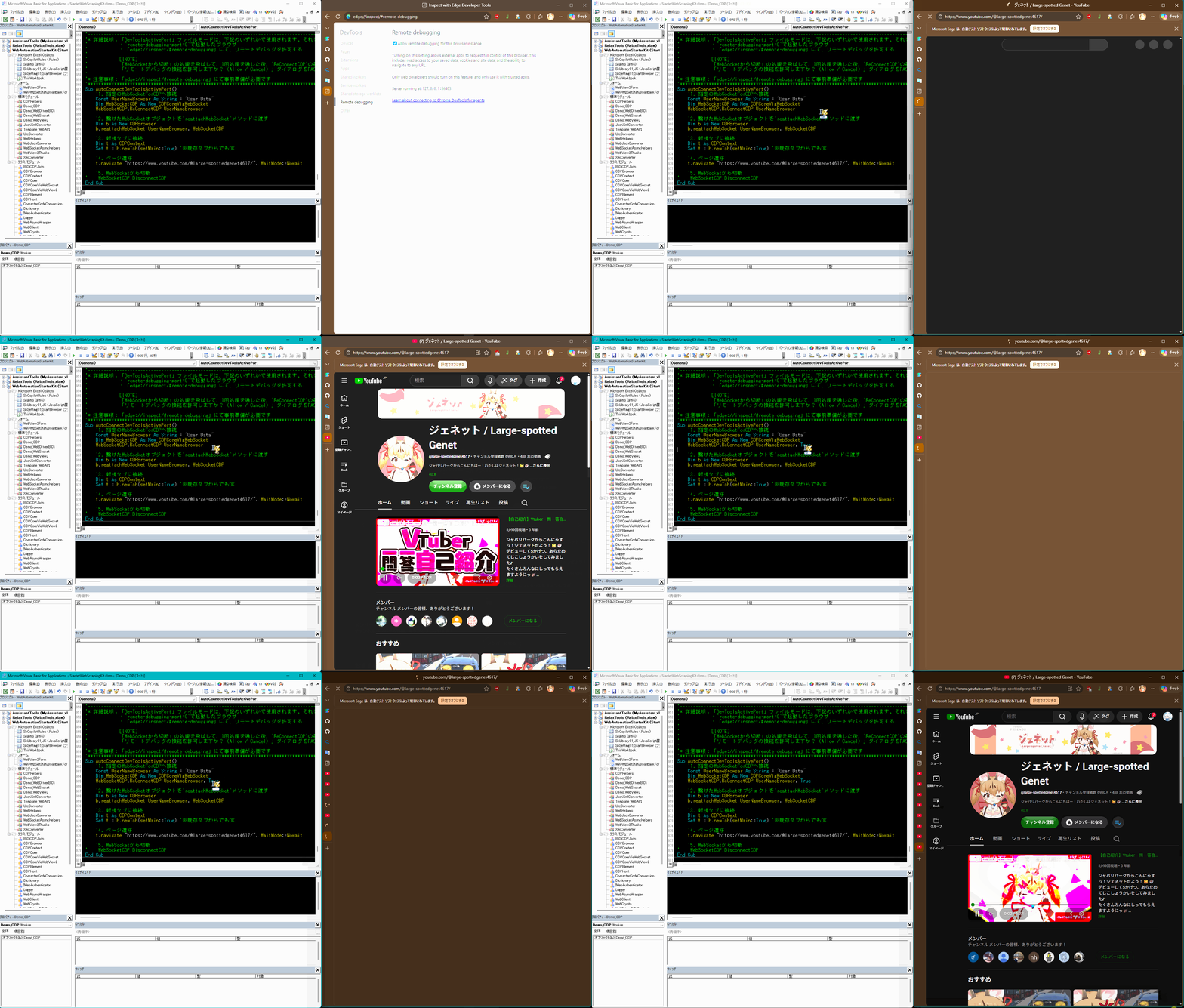
▲ Demo_CDP.AutoConnectDevToolsActivePort を使い、WinSock ハンドルを再利用して再接続している様子。接続確認ダイアログが出ることなく、つながります
関連
- 設計思想について
- 再接続 (reattach)
ReattachOptions/BrowserCapabilities- デモ:
Demo_CDP/Demo_WebDriverBiDiの WebSocket 経由セクション