Officeスクリプト
Google で検索しても、出てくるのは次のような答えばかりでした。
- VBA から、Officeスクリプトはいじれません
VBA から Officeスクリプトをいじっている様子は、見当たりませんでした。
み~んな、
- Power Automate でやりましょう
ばっかりです。自分でも分かります。実務ではそれがベストです。
でも…でも、やっぱりいじりたいんです、VBA で。もうね、意地です、意地。
ただ、それっぽいものは海外にありました。VBA から HTTP でリクエストを送って Power Automate のフローを動かし、そのフローから Officeスクリプトを実行する、という回り道です。
しかしこの方法には、Power Automate のプレミアムライセンスが必要です。しかも、フローの URL を知っていれば誰でもどこからでも実行できてしまうので、URL の扱いにも気を付けないといけません。なにより、結局は Power Automate 頼みで、VBA から Officeスクリプトを直接いじっている感じはしません。
Officeスクリプトは、2020年に Web 版 Excel のプレビューとして登場しました。それから今まで、VBA から公式に実行したり編集したりする方法は、長らく現れませんでした。
しかし、この CDP×VBA ツールの登場と成長により、ついに VBA から Officeスクリプトの実行に成功しました。
論より証拠
とりあえずまずは、動いてる様子をご覧ください。
デスクトップアプリ版
WebExcel版
WebExcelから、デスクトップアプリExcelへの転記
OfficeScript 経由での実行の仕組み
Officeスクリプトのコードエディターは、Web のページです。デスクトップ版では Office が作った WebView2 の中に、Web 版では Excel を開いている Edge のページの中にあります。どちらも Chromium なので、からくりで紹介した方法で CDP の接続ができます。
あとは、人がコードエディターでやることを、CDP で代わりにやるだけです。スクリプトを書いて、「実行」ボタンを押して、結果を見る。この3つです。
接続
| デスクトップ版 | Web 版 | |
|---|---|---|
| デバッグポート | 環境変数 WEBVIEW2_ADDITIONAL_BROWSER_ARGUMENTS で、Office が作る WebView2 のポートを開ける(からくり) | Edge 側でリモートデバッグを有効にする(edge://inspect/#remote-debugging で許可するなど) |
| 接続先 | Office の WebView2 のユーザーデータフォルダ(%LOCALAPPDATA%\Microsoft\Office\16.0\Wef\webview2\2\1\EBWebView)の DevToolsActivePort に書かれた、ブラウザ用の WebSocket | Edge のユーザーデータフォルダ(%LOCALAPPDATA%\Microsoft\Edge\User Data)の DevToolsActivePort に書かれた、ブラウザ用の WebSocket |
| コードエディターの場所 | タブ(タイトル「コード エディター」) | Excel のページの中の iframe(URL に index.html#/edit を含む) |
デスクトップ版の環境変数は、WebView2 が起動する前に設定されている必要があります。
edge://inspect でリモートデバッグを許可した Edge は、/json などの HTTP エンドポイントに 404 を返します。ただ、DevToolsActivePort に書かれたブラウザ用の WebSocket には接続できます(技術資料: WebSocket 経路)。そのため、Web 版もデスクトップ版と同じ方法で接続しています。
Web 版のコードエディターは、デスクトップ版と同じアプリ(同じ React / Redux の構成)です。Excel のページの中に、別プロセスの iframe として置かれています。そのため、iframe のターゲットとして見つけてしまえば、以降の処理は共通です。
なお、Web 版 Excel のシートは、HTML の DOM ではなく Canvas で描画されています(Excel チームが2年かけて DOM から Canvas へ移した、と2021年に紹介されています)。そのため、画面の DOM からはセルの値を扱いにくくなっています。コードエディター経由なら、Canvas を通さずにセルの値を読み書きできます。
Monaco Editor と Officeスクリプトの関係
Officeスクリプトのコードエディターは、Microsoft のドキュメントで「Visual Studio Code をもとにしている」と説明されています。実際、コードエディターの DOM には .monaco-editor の要素があり、Web 版の CDP のターゲット一覧にも、Monaco が使う editorWorkerService と typescript の Worker が並んでいました。
Monaco Editor は、VS Code のエディター部分をオープンソースで公開したものです。Officeスクリプトのアプリは、この Monaco Editor を React の部品として組み込み、実行ボタン、出力ログ、スクリプトの保存などを独自に作っています。そのため、ここで頼っている部分は、仕様が公開されている部分と、Office 独自の部分に分かれます。
| 部分 | 出どころ | 扱い |
|---|---|---|
エディターの編集操作(getModel / executeEdits / pushUndoStop / getFullModelRange) | Monaco Editor の公開 API | そのまま使って、全文を置き換える。エディターのインスタンスかどうかも、getModel と executeEdits を持っているかで見分ける |
React の内部情報(__reactFiber$...)と react-redux の Provider | React / Redux(オープンソース) | よく知られた調べ方で、エディターと store をたどる |
| エディターのインスタンスの置き場所 | Office 独自 | window.monaco が公開されていないため、React の内部情報からさかのぼって探す |
Redux の state の形(run.runningStatus など) | Office 独自 | ドキュメントは無く、実際の store を読み、実行前後の変化を見て特定した |
| 実行ボタン、メッセージバーの表示タイミング | Office 独自 | 動かしたログをもとに、結果を確定する条件を決めた |
Sandbox と例外の出し方(Command Error:) | Office 独自 | 実際の出力を見て、受け取り方を決めた |
Office 独自の部分にはドキュメントが無く、Office の更新で変わる可能性があります。
コードエディターの掴み方
接続したら、コードエディターのページにヘルパー(window.__exCDP_OfficeScript)を入れ、次の2つを掴みます。
- Monaco Editor のインスタンス:DOM の
.monaco-editorから React の内部情報(__reactFiber$...)をさかのぼり、stateNode.editorを探します - Redux の store:react-redux の
Providerに渡されているmemoizedProps.storeを探します
store からは、次の状態を読みます。
| state のパス | 内容 |
|---|---|
run.runningStatus | None → InProgress → Succeeded / Failed / Unsupported |
bottomPanel.outputLogs | 出力ログ。{id, message, severity} の配列 |
bottomPanel.problemsLogs | 問題ログ |
messageBar | 画面上部の通知(isVisible、text) |
editor.active | 開いているスクリプトの ID |
scripts.scripts[id] / scripts.mruScripts | スクリプトの本文(localUpdates.body / storageScript.body) |
書き込みと実行
- 書き込み:Monaco の
executeEditsで全文を置き換えます。前後にpushUndoStopを入れているので、エディター上で Ctrl+Z を押せば元に戻せます - 反映待ち:エディターの変更は、React の onChange を経由して Redux の store に反映されます。store 上の本文が、書き込んだ内容と一致するまで待ちます
- 実行:ツールバーの「実行」ボタン(
aria-labelが「実行」または「Run」)をクリックします。実行されるのは、エディター上のまだ保存されていない内容です
Officeスクリプトは、エディターに書き込んだ内容を自動で保存します。そのため、開いていたスクリプトの中身は上書きされます。
整理券と結果の確定
実行ボタンをクリックする前に store を購読し、VBA には整理券番号を返します。購読している間は、runningStatus の変化とメッセージバーの表示を、ページの中で記録しておきます。VBA は整理券番号で問い合わせるだけなので、好きなタイミングで結果を取りに行けます。
runningStatus が終わりの状態になっても、結果のメッセージバー(「スクリプトが正常に実行されました。」など)は少し遅れて表示されます。そのため、次のどちらかを満たした時点で、結果を確定します。
- 「実行中」と「結果」の2件のメッセージがそろい、最後の表示から200ミリ秒たった
- 終わりの状態になってから3秒たった
確定した時点で、その実行で増えた出力ログを整理券ごとに保存し、store の購読をやめます。
例外の詳細の受け取り方
デスクトップ版では、スクリプト本体は別のタブ「Office JS Sandbox」で実行されます。例外の詳細は、このタブの console.error にだけ、次の形で出力されます。エディターの出力ログには、「予期しないエラーが発生しました。」という決まった文しか届きません。
Command Error:
{"message":"...","name":"Error","stack":"Error: ...\n    at main (...)"}
Sandbox 側のコードは、console.error を呼ぶたびに参照し直しています。そのため、Sandbox タブの console.error を差し替えるだけで、例外を受け取れます。CDP のイベントを購読する必要はありません。元の console.error もそのまま呼ぶので、Office 側の動作は変わりません。
実行ごとの切り分けには、時刻を使います。整理券ごとに実行を始めた時刻を記録しておき、それ以降に出た例外だけを集めます。エディターと Sandbox は同じ PC の時計を使うので、そのまま比べられます。
Web 版では、Sandbox が about:srcdoc の iframe と、その中の Web Worker として作られます。どちらも実行のたびに作り直されるので、差し替えておけません。その代わり、Web 版ではエディターの出力ログに、例外のメッセージがそのまま severity: "error" で届きます。そのため、Web 版では出力ログから受け取ります(stack は取れません)。
Sandbox のコンソール履歴を捨てる
デスクトップ版の Sandbox タブは Excel を閉じるまで残り、実行のたびにコンソールの出力がたまっていきます。CDP で接続して Runtime.enable を送ると、たまった出力が Runtime.consoleAPICalled としてまとめて送られてきます。履歴が約900KB(536件)たまった状態では、接続に16〜22秒かかっていました。
そこで、Sandbox に接続した直後と、使い終わったときに Runtime.discardConsoleEntries を送り、履歴を捨てています。例外は差し替えた console.error 側で別に持っているので、受け取りには影響しません。これで、接続は約2秒で終わるようになりました。
仕組みから来る制約
- 同時に実行できるのは1本だけです。コードエディターが1つしかないためです
mainに workbook 以外の引数を持つスクリプトは対象外です。パラメーターの入力ダイアログが表示されるためです- デスクトップ版の Officeスクリプトは、Excel と同じプロセスで動きます。そのため、VBA が結果を待っている間は、ブックの読み取りが多いスクリプトが進まないことがあります。実際に、全シートを読み取るスクリプトでは、手動なら数十秒で終わるのに、VBA から待つと結果が返らずにタイムアウトし、マクロが終わった直後に結果が届きました。Web 版では、この問題は起きませんでした
- デスクトップ版では、Excel を起動して最初の実行の例外は受け取れません。「Office JS Sandbox」タブは、最初の実行が始まったときに作られるためです
- Office 側の更新で動かなくなる可能性があります。React の内部情報、Redux の state の形、実行ボタンの
aria-label、Sandbox のconsole.errorの形に頼っているためです
Officejs としての実行の仕組み
ある意味、これが本編です。
コードエディターのページには、Office.js(Office / Excel / OfficeExtension)が読み込まれていて、Excel 本体とつながっています。Office.js は、Office アドインが Excel を操作するための JavaScript の API です。
つまり、エディターに書き込んで実行ボタンを押さなくても、そのページで Excel.run を直接呼べば、Excel を操作できます。VBA からは、Runtime.evaluate で次のような JavaScript を送っているだけです。
Excel.run(async (context) => {
    // ここに VBA から渡した中身が入る
    const r = context.workbook.getSelectedRange();
    r.load("address");
    await context.sync();
    return r.address;
});
① が OfficeScript 経由、② が Officejs としての実行です。
呼び出し方
- 送る JavaScript は、
Excel.run(async (context) => { ... })で包みます。Runtime.evaluateにawaitPromiseを付けて、Promise が終わるまで待ちます - return した値は、文字列ならそのまま、それ以外は
JSON.stringifyした文字列にして返します - Office.js のエラーは、
code(無ければmessage)とdebugInfoを、"NG: ..."の形の文字列にして返します - JavaScript 側で
Promise.raceによるタイムアウトを掛け、時間を過ぎたら"NG: timeout"で打ち切ります
接続したページで Excel.run が使えるかは、最初に typeof Excel.run === "function" で確かめています。デスクトップ版では、コードエディターのほかに「Office JS Sandbox」「Excel Copilot Chat Add-in」「操作レコーダー」「ヘルプ」のタブでも Excel.run が通りました。Web 版では、コードエディターの iframe と、Copilot アドインの iframe で通りました。
OfficeScript 経由との違い
| OfficeScript 経由 | Officejs として | |
|---|---|---|
| 動かし方 | エディターに書き込み、実行ボタンをクリック | ページの Office.js で Excel.run を直接呼ぶ |
| 書くコード | Officeスクリプト(ExcelScript。同期的に書ける) | Office.js(Excel JavaScript API。load と await context.sync() が要る) |
| 1回あたりの時間 | Web 版 約1.5秒、デスクトップ版 約4〜5秒 | 数百ミリ秒以下(全シートの読み取りは、Web 版 約0.6秒、デスクトップ版 約0.08秒) |
| デスクトップ版で VBA が待つとき | 読み取りの多いスクリプトが進まないことがある | 止まらない |
| エディターの中身 | 書き換わる(自動で保存される) | 書き換えない |
| 例外の詳細 | デスクトップ版は Sandbox の console.error から | Office.js のエラー(code と debugInfo) |
| Microsoft が公開している使い方か | Officeスクリプトとしての正規の流れ | 違う。エディターのページの Office.js を借りている |
OfficeScript 経由は、Officeスクリプトの正規の流れを CDP でなぞったものです。一方 Officejs としての実行は、コードエディターのページが Office.js を読み込んでいることを利用したもので、Officeスクリプトの仕組み自体は通りません。
これって要するに...!?
いまの Office 製品には、公式の機能拡張として Officeアドイン があります。この仕組み、ご存知です?極論、これです。
Excel の端っこに WebView2 を開いて、その中で Office.js を動かしているだけのもの
そしてこれは、サードパーティ製のアドインに限りません。
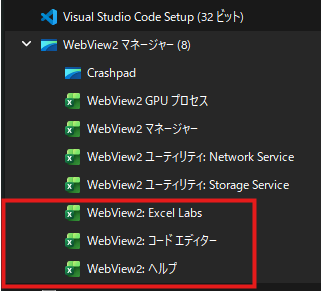
そうなんです。Microsoft 自身も、この Officeアドインの仕組みに乗っかって作っています。
ということはです。スクショに、意味深に「ヘルプ」も並んでいますよね?
お見せしましょう。
コード エディターなんて一切開いていません。開いているのは、F1 で簡単に呼べるヘルプ画面だけです。
幸か不幸か、公式のアドインも土台はサードパーティ製のアドインと同じだと、証明されてしまいました🙃
もうお分かりですね。
どうやら私は、即席アドインというものを生み出してしまったようです🫨
少しかっこよく言うなら、DIY アドインですかね。
正規ルートでアドインを試すまで
Microsoft のクイックスタート(最初の Excel の作業ウィンドウ アドインを作成する)に沿うと、自分のアドインが Excel で動くのを見るまでに、次の手順を踏みます。Microsoft 365 のサブスクリプションに接続された Office も必要です。
- Node.js(Active LTS の最新版)をインストールする
npm install -g yo generator-officeで、Yeoman と Office アドイン用のジェネレーターを入れるyo officeでプロジェクトを作る。プロジェクトの種類、マニフェストの種類(Microsoft 365 の統合マニフェストか、アドインのみのマニフェストか)、スクリプトの種類、アドインの名前、対象の Office アプリを答える- 作業ウィンドウの HTML(
taskpane.html)と、Office.js を呼ぶコード(taskpane.ts)に、やりたい処理を書く npm startで、ローカルの Web サーバーを起動し、アドインを Excel にサイドロードする。初回は次のことを求められる- 開発用の証明書のインストール(Office アドインは、開発中でも HTTPS が必須)
- Microsoft Edge WebView のループバック除外の許可(管理者権限が要る)
- Microsoft 365 アカウントへのサインイン
- Excel の「ホーム」タブの「作業ウィンドウの表示」を押して、ようやくアドインが開く
Web 版 Excel で試す場合は、OneDrive か SharePoint に置いたブックの URL を付けて、npm run start -- web --document {url} を実行します。
ここまでは、あくまで自分の PC で試すためのサイドロードです。ほかの人に使ってもらうには、さらに、作ったファイルを HTTPS の Web サーバーに置き、Microsoft 365 管理センターから組織に展開してもらうか、Microsoft Marketplace に公開する必要があります(Office アドインを展開し、発行する)。
どうです?試すだけでもめちゃくちゃ大変です。環境を作って、実際に動かすまでが一苦労です🫠🫠
即席アドインを試すまで
では、このツールではどうでしょうか?
- このツールを落とす
- Office.js を動かす基盤を作る(最初だけ。
ex-OfficeJsブランチに、ある程度のベースは作ってあります) - Office.js のコードを AI に作ってもらう
- Web 版なら、
edge://inspect/#remote-debuggingでリモートデバッグを事前に ON にしておく。デスクトップ版なら、環境変数を設定してから WebView2 を起動し直す(1回だけ) - Web 版なら、事前にWeb版Excelから、操作対象のExcelを開き、適当な無料アドインを起動、インストールさせておく。デスクトップ版なら、「F1」を押下してヘルプを出し、例の環境変数を設定してから ヘルプWebView2 を起動し直す(1回だけ。タスクマネージャーでKill等、手段は問わない)
- Run
どうです?言ってしまえば、初回の準備さえ整えば、あとは AI に頼むだけで、すぐに即席アドインが作れちゃいます🫨
しかも、正規のアドインにはない能力も手に入ってしまいました。
「サンドボックス」の壁を越えた
- 「外の世界(VBA)」と「中の世界(Office.js)」が、CDP でつながっているため
仮のアドインすら要らない
- 正規のアドインは、どんなに小さな機能でも、アドインそのものをビルドしないと実際の Office アプリで試せません。一方、即席アドインは、すでにあるアドイン(標準搭載のヘルプや、Microsoft 製で無料の Excel Labs など)のタブに読み込まれている
Office.jsを CDP 経由で使います。そのため、アドインそのものがありません。VBA の文字列変数や、セルに書いた JavaScript が、実質的なアドインのコアです
- 正規のアドインは、どんなに小さな機能でも、アドインそのものをビルドしないと実際の Office アプリで試せません。一方、即席アドインは、すでにあるアドイン(標準搭載のヘルプや、Microsoft 製で無料の Excel Labs など)のタブに読み込まれている
必要なのはExcelファイル(xlsm)、1枚
- 自分のPCで試すのももちろん、しかも、他人に使ってもらう場合も全く同じ条件です🫨
CDPは、VBA自身の機能拡張でもあった
今までこのツールは、「外部の Web サイトのスクレイピングキット」として開発を進めてきました。
その基盤に選んだのが、いま世の中に浸透している Chromium 系ブラウザのデバッグ用プロトコル、CDP です。
そしてこれは、決して外部の Web に限った話ではありません。VBA が寄生している Excel の内部にも、CDP で操作できる WebView2 が載っています。 WebSocket の基盤が整ったおかげで、この Excel の内部部品の1つである WebView2 にもつながり、Office.js 経由での Excel 操作も実現できました。
かつて OS(ローカル)の全権限を握り、Win32 API という魔法で何でもできた VBA は、「セキュリティ」という名目で時代遅れのレガシーとして封印され、進化がほぼ止まりました。
「これからは、クラウドと WebView2(Web 技術)の時代だ!VBA は過去の遺物。新時代の若者(Office Scripts や Copilot)たちが、平和で安全な新しい世界を創るのだ!」 と言わんばかりに、Microsoft はとにかくクラウド技術周り(Power○○系)の強化に舵を切ってしまいました。
しかし、私が VBA に CDP を徹底的に覚えさせてしまった結果、今まで不可能だった「VBA から OfficeScript(Office.js)を実行」が現実になりました。
【過去の全能感(Win32 API)】と【未来の最新技術(Office.js)】を両方手に入れた、バランス崩壊ツールが出来上がりました。
これを使いこなせるのは、きっと私と AI、そして検索でふとこのドキュメントにたどり着き、じっくりと読んでいるあなたでしょう。
参考資料
Officeスクリプトの登場
Excel操作をJavaScriptで記録 ~Microsoft、“Office Scripts”をパブリックプレビュー(窓の杜、2020年1月8日。米国時間の1月7日に Web 版 Excel でパブリックプレビューを開始。Microsoft Ignite 2019 でお披露目)
Web版「Excel」の新しいマクロ機能「Office スクリプト」が一般リリース(窓の杜、2021年5月31日。Web 版 Excel で一般公開。デスクトップ版は未サポート)
Run your Office Scripts from a workbook button—now on Windows(2022年4月。Windows 版 Excel で、ブックのボタンからスクリプトを実行できるようになる)
Automate tasks with Office Scripts in Excel for Windows and Mac(元の公開は2022年10月。Windows 版と Mac 版の Excel でスクリプトを作れるようになる)
VBA と Power Automate
Office スクリプトと VBA マクロの違い(「Office スクリプトは、Power Automate を使用して実行できます」)
How to run Power Automate from Excel with Office Scripts or VBA(Excel Off The Grid、2023年1月。VBA から HTTP で Power Automate のフローを呼ぶ方法。フローからは Officeスクリプトを実行できる。HTTP で起動するトリガーにはプレミアムライセンスが必要で、URL は誰でも実行できるため共有しないよう注意書きがある)
Officeスクリプト
Office Scripts in Excel(アクションレコーダーとコードエディター)
Office Scripts code editor(TypeScript か JavaScript で書く。コードエディターは Visual Studio Code をもとにしている)
Differences between Office Scripts and VBA macros(VBA マクロはデスクトップ向け、Officeスクリプトはクロスプラットフォームでクラウド向け)
Monaco Editor
- microsoft/monaco-editor(Monaco Editor は VS Code のフル機能のコードエディター)
Office.js
- Excel JavaScript API を使用した基本的なプログラミングの概念(
Excel.run、load、context.sync())
Office アドイン
最初の Excel の作業ウィンドウ アドインを作成する(Node.js、Yeoman ジェネレーター、
npm startでのサイドロード。開発中でも HTTPS が必要で、WebView のループバック除外には管理者特権が要る)Office アドインを展開し、発行する(サイドロードはテスト用。配布は Microsoft Marketplace か、Microsoft 365 管理センターの統合アプリ)
Office アドインで使用されるブラウザーと Web ビュー コントロール(Windows では WebView2 を使う)
Web 版 Excel の描画
- Excel on the web: Microsoft closes the gap on the desktop version(TechRepublic、2021年6月。Excel チームが2年かけて、Web 版の描画を HTML DOM から Canvas へ移した)
CDP
- Runtime.discardConsoleEntries(集めた例外とコンソールの呼び出しを捨てる)
この拡張
ex-OfficeJsブランチ:Extensions/MainUnit/CDP/OfficeScriptViaVBA(クラス、デモ、使い方は ReadMe)