
ポリシーに関する研究レポート
さて、これでようやく3つの経路が開通し、好きな経路で Edge(Chromium)を制御で...きないことがあるのが今の時代です。
IE の頃とは違い、セキュリティ意識が強くなってしまった今は、ある概念も考えないといけません。
企業ポリシーです。
コンピューターを少し高度にいじろうとするとき、「ローカルグループポリシーエディター」や「レジストリエディター」で色々と設定を変えることがあると思います。その設定の中に、VBA から Edge を操ろうとすると引っかかって、まともに動かなくなるものがあります。
ここでは、現時点で分かっているポリシーについてまとめます。
当たり前ですが、ローカルグループポリシーエディターやレジストリエディターでの変更は、管理者権限がないと無理ですよ?
ポリシーの種類
VBA で Edge を操るとき、ポリシーの壁は大きく分けて3種類あります。
- Office 系のポリシー
- ASR ルール
- Edge/Chrome 系のポリシー
ここでは、厳しい順に見ていきます。
Office 系のポリシー
Office アプリケーションの VBA を無効にする
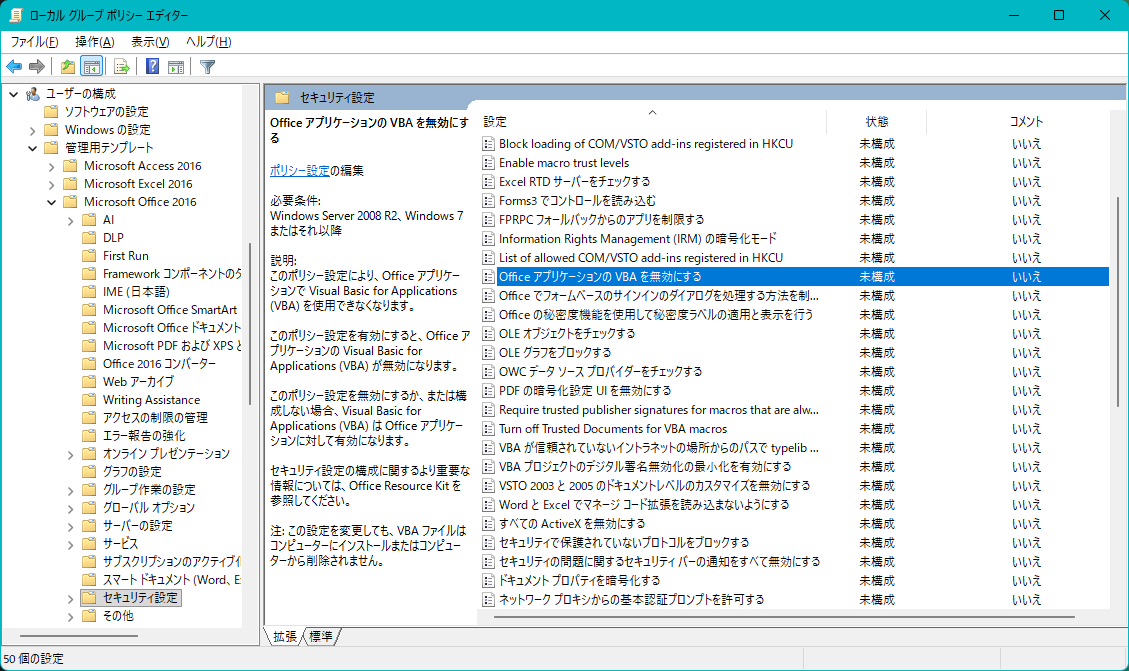
おそらく、私が見つけた中で最も厳しいポリシーです。
内容からお察しのとおり、VBA の機能そのものを無効にします。うちのツールはもちろん、SeleniumVBA ですら使えなくなる最強のポリシーです。
これが設定されていたら...もうどうしようもないです。ただ、こういった環境は「特定の作業でしか使えない PC」であることが多いです。用意された専用ツール(ps1 や bat、社内製の exe、説明書など)しか使えなくても、必要な目的は果たせる状態になっていると思います。
ここはもう、用意されたツールだけで乗り切りましょう。
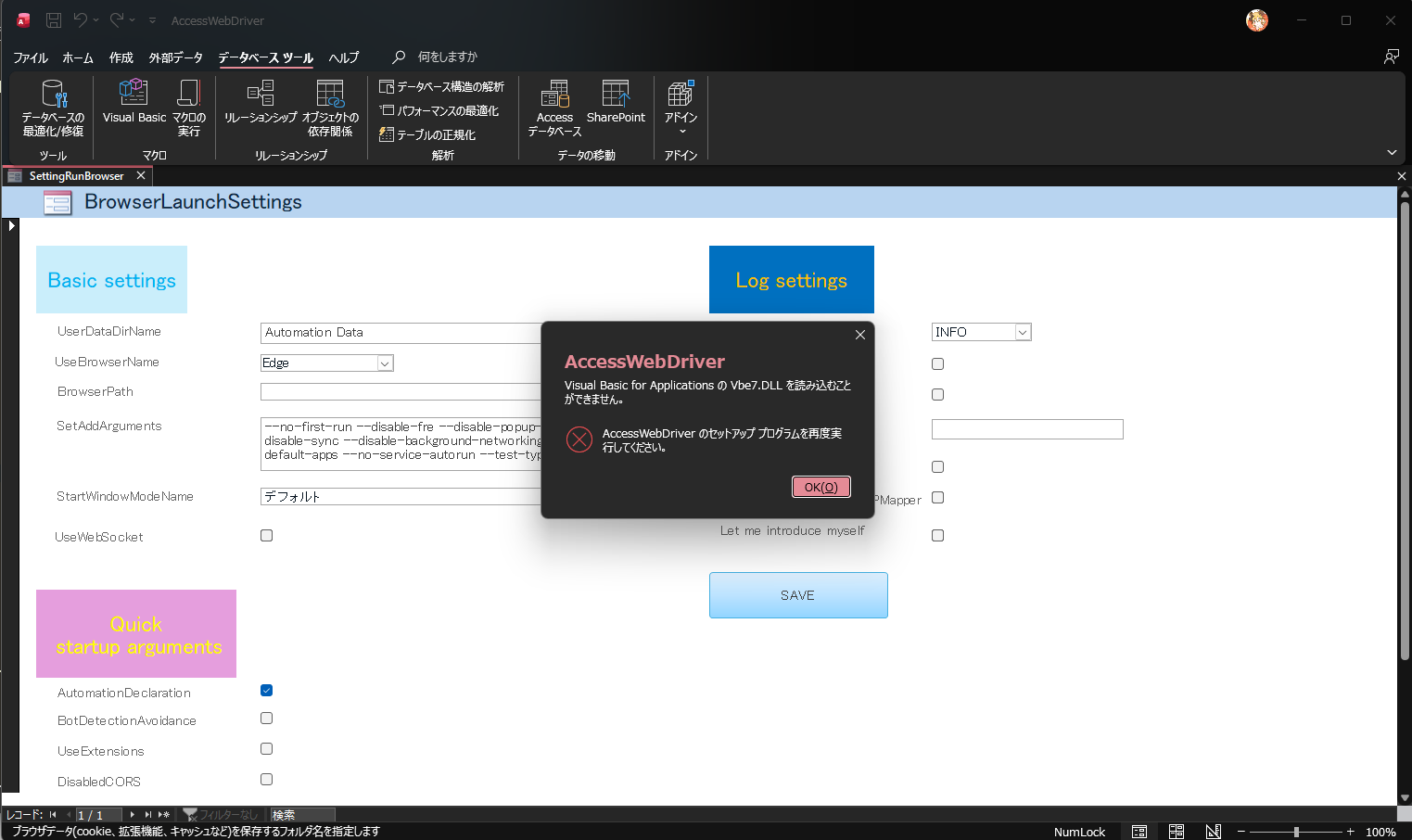
ちなみに、このポリシーの下で Access を起動すると、次のようなエラーが出て、そもそも VBE すら開けません。
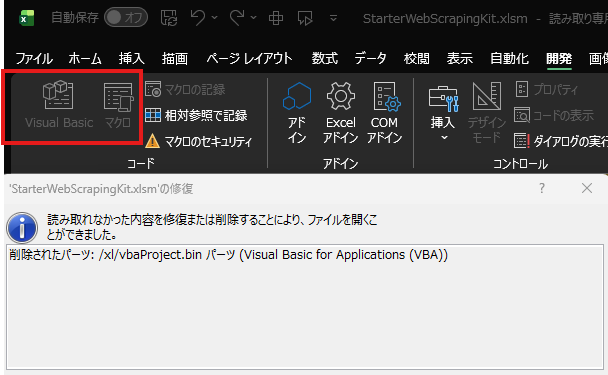
Excel の場合は、マクロの本体である vbaProject.bin が消され、VBE のアイコンも押せなくなります。
そのほかの Office 系ポリシー
Office 系のポリシーで強力なのは先ほどの1つだけで、ほかはあまり脅威ではありません。強いて言うなら、次の2つだと思っています。
- マクロ実行時のスキャンの範囲
- 自動セキュリティ
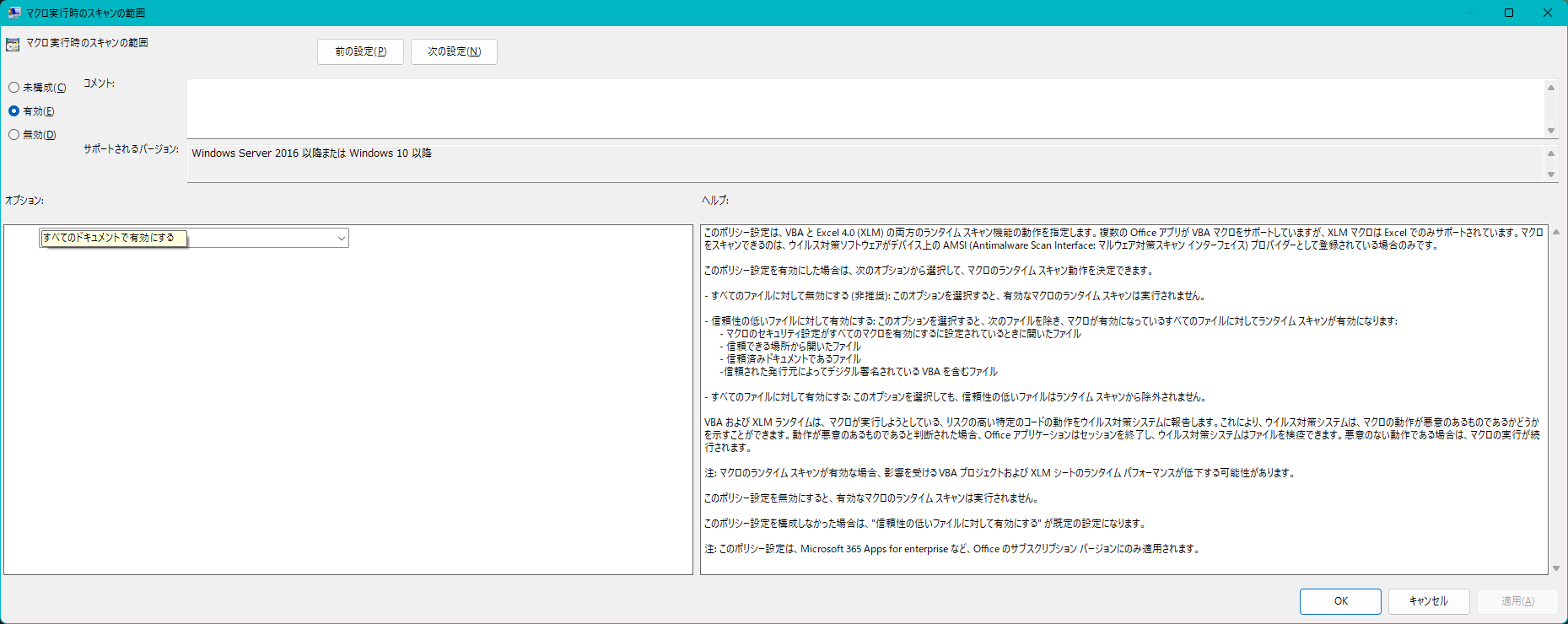
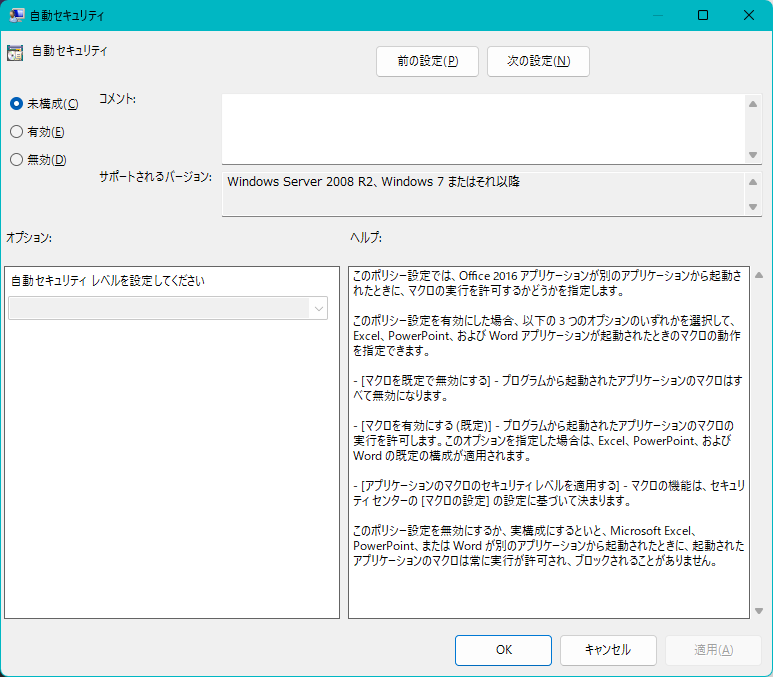
「マクロ実行時のスキャンの範囲」が有効になっていると、一部のマクロの処理が遅くなる事例が確認されています。例えば、Scripting.Dictionary の中に Scripting.Dictionary を入れる、入れ子の処理が遅くなります。ただし、これは Office 2016 の頃は特に起きておらず、365 で起きた、という感じです。
色々と調べると、VBA と AMSI が連携していて、マクロの実行と同時に、悪意のある動きをしていないかをリアルタイムで確かめています。しかもこの監視は特定の関数に限らず、Win32 API や COM メソッド(Scripting.Dictionary も COM です)の呼び出しを全部記録する作りです(Microsoft のドキュメント)。先ほどのグループポリシーの説明にも「影響を受ける VBA プロジェクトおよび XLM シートのランタイム パフォーマンスが低下する可能性があります」とあります。
そして、AMSI との連携は Office 365(今の Microsoft 365)のアプリにだけ入った機能です。同じ説明に「Office のサブスクリプション バージョンにのみ適用されます」ともあるので、2016 では起きず 365 で起きたことにも合致します。
実際、CopyMemory を呼ぶ速さを測ったこの記事を見ると、マクロの実行中に Windows Defender が監視しているのが分かります。Windows Defender 以外の製品(記事では Avira Antivirus)を使えば、速さの低下はある程度抑えられるようですが、それはセキュリティ製品によります。
でも実は、これを避ける手法が最近出てきました。COM 経由で起動する方法です。
一番手軽に試せるのは、Workbooks.Open でマクロのブックを開くことです。これだけで、あら不思議、処理が速くなります。
でも、これにもちゃんとポリシーのメスが入っています。それが先ほどの「自動セキュリティ」です。これが「マクロを既定で無効にする」になっていると、この高速化のテクニックは使えず、監視付きの遅い VBA の処理のままになります。実行自体はできますけどね。
遅くてもまぁいいか、というなら、別に脅威ではありません。
ASR ルール
ここからは ASR ルールです。
簡単に言うと、「こういう動きをするものは、どんなツールであろうとブロックする」という決め打ちのルールです。
Office マクロからの Win32 API 呼び出しをブロックする
「Office マクロからの Win32 API」...そうです。Declare で簡単に Win32 API を呼べてしまう、あれです。
このルールが適用されると、次のようになります。
- Excel の中で完結する VBA の操作は OK
- Windows の機能を借りようとするとエラー
最初に紹介した「VBA を無効にする」よりは、ましなルールです。
ただし今のところ、「どの Windows API を禁止するか」を選ぶ仕組みはありません。ASR で管理者が除外を設定できるのも、ファイルとフォルダー単位だけです。Declare の宣言があるものは、一律に使えないという感じです。
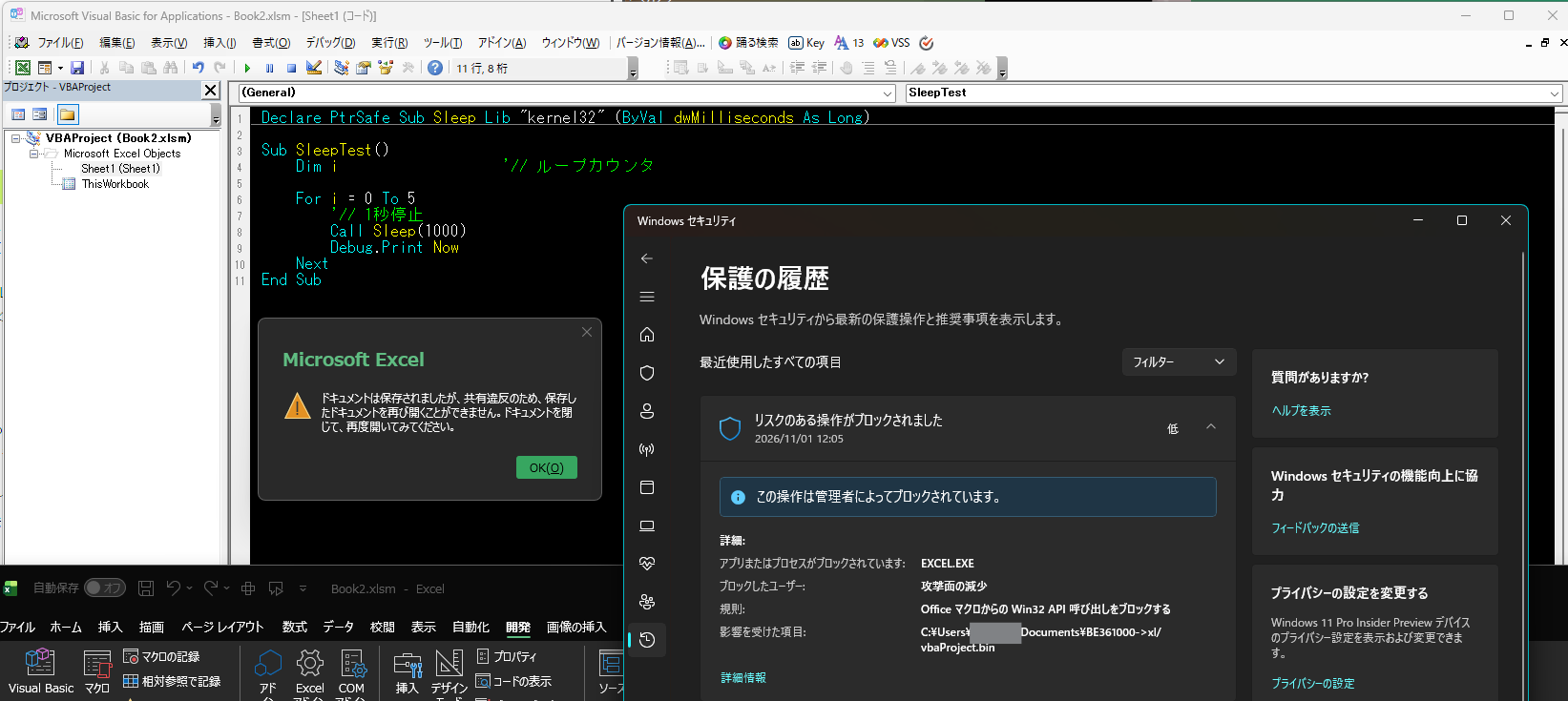
上の画像は、VBA でおそらく最もよく使われる Sleep の例です。こんな単純なコードですら、ブロックの対象になります。
なお、動かすことはできます。ただし、保存も、開くこともできません。
奇妙な現象
この Win32 API のブロックを調べていくうちに、矛盾を見つけました。次の2つは、Win32 API をふんだんに使っているのに、なぜかブロックされません。
- WebDriver-BiDi-for-SeleniumVBA から落とせるマクロブック
- Access のマクロ
うちのツールでも、xlsm はブロックされますが、Access なら使えます。
個人で Access を持っている方は少ないと思いますが、最近の企業なら Microsoft 365 に Access も付いてくるので、こういう回避の手も使えてしまいます。
なぜ SeleniumVBA 系だけ見逃されるのかは分かりません。違いを挙げるなら、SeleniumVBA は歴史のあるツールだということです。そのため、ある程度信頼されたマクロとして扱われ、Win32 API の呼び出しをブロックする ASR の下でも使えるのかもしれません。これは推測です。
すべての Office アプリケーションによる子プロセスの作成をブロックする
VBA だけでは厳しい処理や難しい処理を、ps1 や bat に任せる手法があります。VBA から PowerShell を呼んで ZIP を解凍する手法が、いい例ですね。
しかし、これをやった途端に、このルールが働きます。
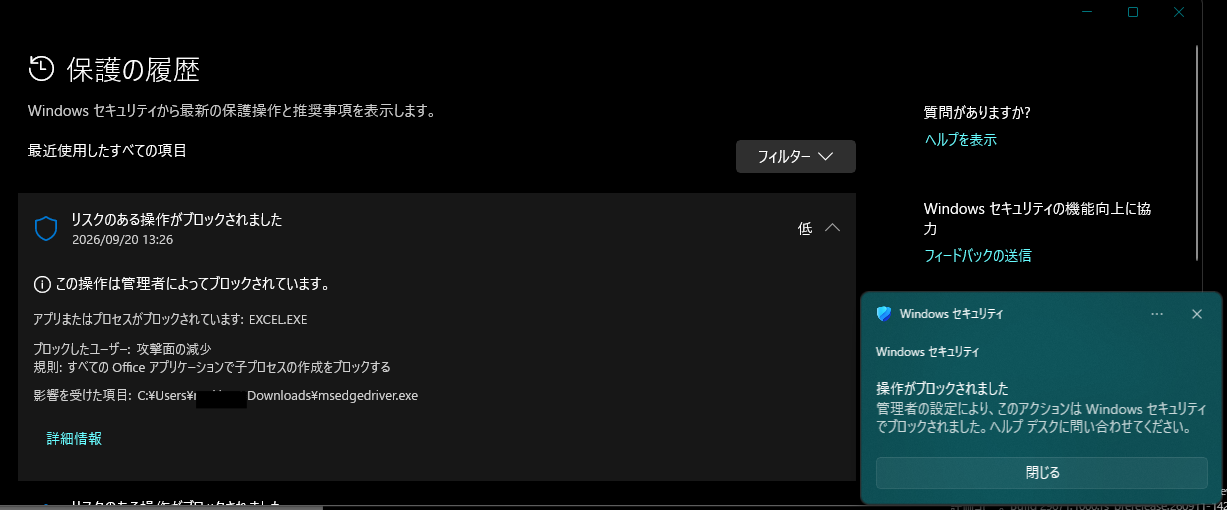
そうなんです。SeleniumVBA を動かすのに欠かせない WebDriver の exe を起動しようとすると、このルールに引っかかって、まともに動かなくなります。
ただ、名前からお察しのとおり、このルールが止めるのは、Office から外部のプログラムを起動する(Shell など)経路だけです。実際、この記事のとおり、WebDriver の起動だけを手動でやれば回避できます。
奇妙な現象
はい、またしても奇妙な現象のコーナーです。たしかに、VBA の Shell で起動すると、このルールにブロックされます。
でも、Shell "msedge.exe" はどうでしょう? なんと、普通に起動できます! 実際、このルールを適用した実験環境でも、ふつ~うに CDP で制御できます。
Office からブラウザを起動する場面は、VBA だけではありません。
- セル内のハイパーリンク
- リボンにある外部リンク
このルールは、VBA から起動したのか、セル内のハイパーリンクから起動したのかを区別していません。主に、起動される側の exe がどこにあるかで判断しています。
実際、Defender の中身(Lua で書かれたルール)を抜き出して公開しているリポジトリを見ると、このルールには除外するパスの一覧(GetPathExclusions)があり、msedge.exe や chrome.exe、Firefox といったブラウザがずらっと並んでいます。
つまり内部では、ホワイトリストで起動してよいかどうかを判断しているわけです。有名なブラウザで何もエラーが出ないのは、このためです。ただし、この一覧は 2022 年 6 月に抜き出されたもので、今の Defender とまったく同じとは限りません。
ちなみに、Outlook 向けの別のルール(「Office の通信アプリケーションによる子プロセスの作成をブロックする」)では、Opera だけリンクを開けないという報告もありました。こちらも、ブラウザごとに扱いが違うことが分かります。
ここまでのまとめ
Win32 API を直接触れる Declare というチートのせいで、VBA を使った企業への攻撃が長年続きました。
- 実在の組織や人物になりすましたメールの添付ファイルを開き、「コンテンツの有効化」を押すだけで感染する(Emotet。Word の設定によっては警告すら出ない)
- 実際の組織間のメールのやりとりを転用して、取引先からの返信を装う(同じく Emotet)
- マクロから Win32 API を呼び、ディスクに何も書かずに悪意のあるシェルコードを動かす(ASR ルールの説明)
しかし、だからといって VBE そのものを無効にしたり、廃止したりすることは、もうできません。それほど VBA は企業にしみわたりました。正しく使えば時短になり、業務の効率化につながり、貢献もできます。
一方で、悪い方向に使われてしまうのも事実です。
こういった攻撃を最小限に抑えつつ、健全な VBA 民も生かすために生み出されたのが、ここまで見てきたポリシーなのです。全部の PC に一律の規制をかけるのではなく、この PC は未設定、こっちは少し制限、あっちはもっと強めに...と、場面に応じて制限を強める、これが Microsoft の出した答えかなと思っています。
Edge のポリシー
さて、ようやくブラウザポリシーのコーナーです。
VBA そのものは使えても、Edge 側の規制で使えない、なんてこともあります。
RemoteDebuggingAllowed
ブラウザポリシーで最も強力なのが RemoteDebuggingAllowed です。
名前のとおり、CDP による制御そのものができなくなります。
しかもやっかいなことに、ブラウザはこの警告を標準エラー出力にしか出しません(Chromium のソースでも、stderr に書き出すだけです)。そのため、ツールの問題だと思っていたら実はポリシーのせいだった、と気付くまでに時間をロスすることも珍しくありません。
[2026/11/01 13:09:38.964] ERROR | CDPCore.viewStdoutAndStderr | COID580 | stderrout = DevTools remote debugging is disallowed by the system admin.そういったこともあって、このツールは制御の前にポリシーを確かめ、設定されていればユーザーに警告を出します。
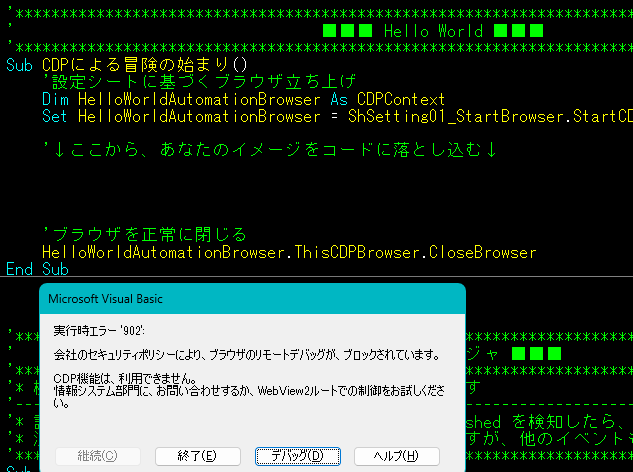
...何やら気になる文言がありますが、それは後ほど...
UserDataDir
簡単に言うと、--user-data-dir 引数を無視して、ポリシーで決めたフォルダーを強制するものです。
このツールは基本的に、普段使いのブラウザデータと、自動制御用のブラウザデータを分けて使います。このポリシーがあると、その2つを共用することになってしまいます。
そして、すでに使用中のブラウザデータに対して、あとから CreateProcess で起動して CDP 接続することはできません。そのため、普段使いのブラウザを一度閉じてから CDP 接続すれば、なんとか自動制御できる、という状態です。
しかし、このポリシーにはちょっとした罠があります。理論上は、ポリシーは有効なのに値は空欄、という設定もできます。
すると、どうなるか? ブラウザデータが、普段使いの "User Data" に固定されます。
Chromium のソースを見ても、ポリシーの値が空だと、既定のフォルダー(普段使いの "User Data")に戻る作りになっています。
...思い出しましたか? 少し前に、Chromium 系で、普段使いのブラウザデータに対するデバッグを一律に禁止するアップデートが入ったことを。Chrome 136 からの変更で、Edge も同じ挙動です(Edge 側の公式発表は見当たりません)。
そうなんです。UserDataDir ポリシーを空で設定すると、RemoteDebuggingAllowed:=0 と同じことになってしまうのです。なお、このときのエラーは DevTools remote debugging requires a non-default data directory. Specify this using --user-data-dir. で、ソース上は RemoteDebuggingAllowed のときとは別の文言です。
UserDataDir もまた、条件しだいで CDP 接続できなくなるポリシーなのです。でも...
DeveloperToolsAvailability
最後はこれです。簡単に言うと、F12 が使えなくなります。
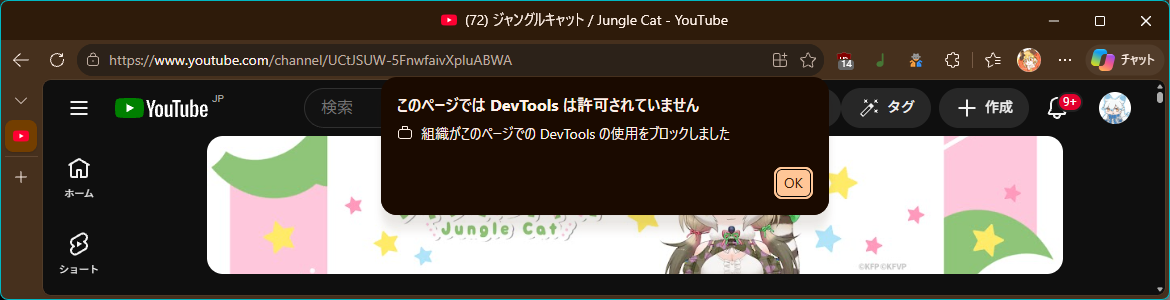
エラーメッセージだけを見ると F12 だけの規制かと思いきや、CDP による制御(--remote-debugging-port と --remote-debugging-pipe)も規制の対象になるのです。Microsoft のドキュメントにも「Chrome DevTools プロトコル(CDP)の直接接続(--remote-debugging-port や --remote-debugging-pipe を使用する接続など)にも適用され」るとはっきり書いてあります。
やっかいなのは、このツールで例えると、次のような止まり方をすることです。
- CDPBrowser 単位:CDP 可能
- CDPContext 単位:CDP 不可能
つまり、ブラウザそのものは制御できても、タブは制御できません。ドキュメントにも「リモート デバッグが許可されている場合でも、このポリシーは検査できるターゲットを制御します」とあります。Chromium のソースでは、接続(attach)の前にターゲットごとにポリシーを確かめていて、プロファイルを持たないブラウザ全体は素通り、タブ(ページ)だけが止められる作りです。
当然、ブラウザそのものを操れるだけでは、ほとんど意味がありません。タブも制御できてこそ意味があります。
今のところ、このツールにはこのポリシーを確かめる機能はありません。ただ、実装するとなると割と面倒です。
このポリシーは、さっきの2つと違って、DeveloperToolsAvailability:=2 かどうかを見るだけでは済みません。ほかのポリシーとも照らし合わせないと、正しく判定できないのです。
Microsoft のドキュメントの説明をそのまま借りると、こうです。
- URL が DeveloperToolsAvailabilityAllowlist のパターンと一致する場合、開発者ツールは許可されます。
- 許可リストが構成されていて、ブロックリストが構成されていない場合、許可リストにない URL はブロックされます。
- URL が DeveloperToolsAvailabilityBlocklist のパターンと一致する場合、開発者ツールはブロックされます。
- それ以外の場合で、どちらの URL リスト ポリシーも構成されていない場合、または URL がどちらのリストにも一致しない場合、このポリシー (DeveloperToolsAvailability) がフォールバックとして適用されます。
このとおり、2つのリストを照らし合わせないといけないので、まあまあ難易度が高いです。ちなみに、この2つのリスト(DeveloperToolsAvailabilityAllowlist / DeveloperToolsAvailabilityBlocklist)は、Edge 148(2026年5月)で追加されたばかりのポリシーです。
許可リストに入っている URL なら CDP は普通に動くので、ポリシーがあるからといって門前払い...というわけにもいきません。
CDPBrowser-attachToTab をするときにこのポリシーが働くと、{"id":3,"error":{"code":-32000,"message":"Not allowed"}} というエラーが返ります(attach に失敗したときの "Not allowed"です)。そのときに、どのポリシーに引っかかっているかが分かるエラーメッセージにするのがいいかな、と考えています。
WebView2 ルートというチート
さて、RemoteDebuggingAllowed の VBE エラーに、チョットキニナル文言がありましたよね。
「WebView2ルートでの制御をお試しください。」
そうなんです。WebView2 ルートなら、先ほど挙げたポリシーをすべてバイパスできてしまうのです。
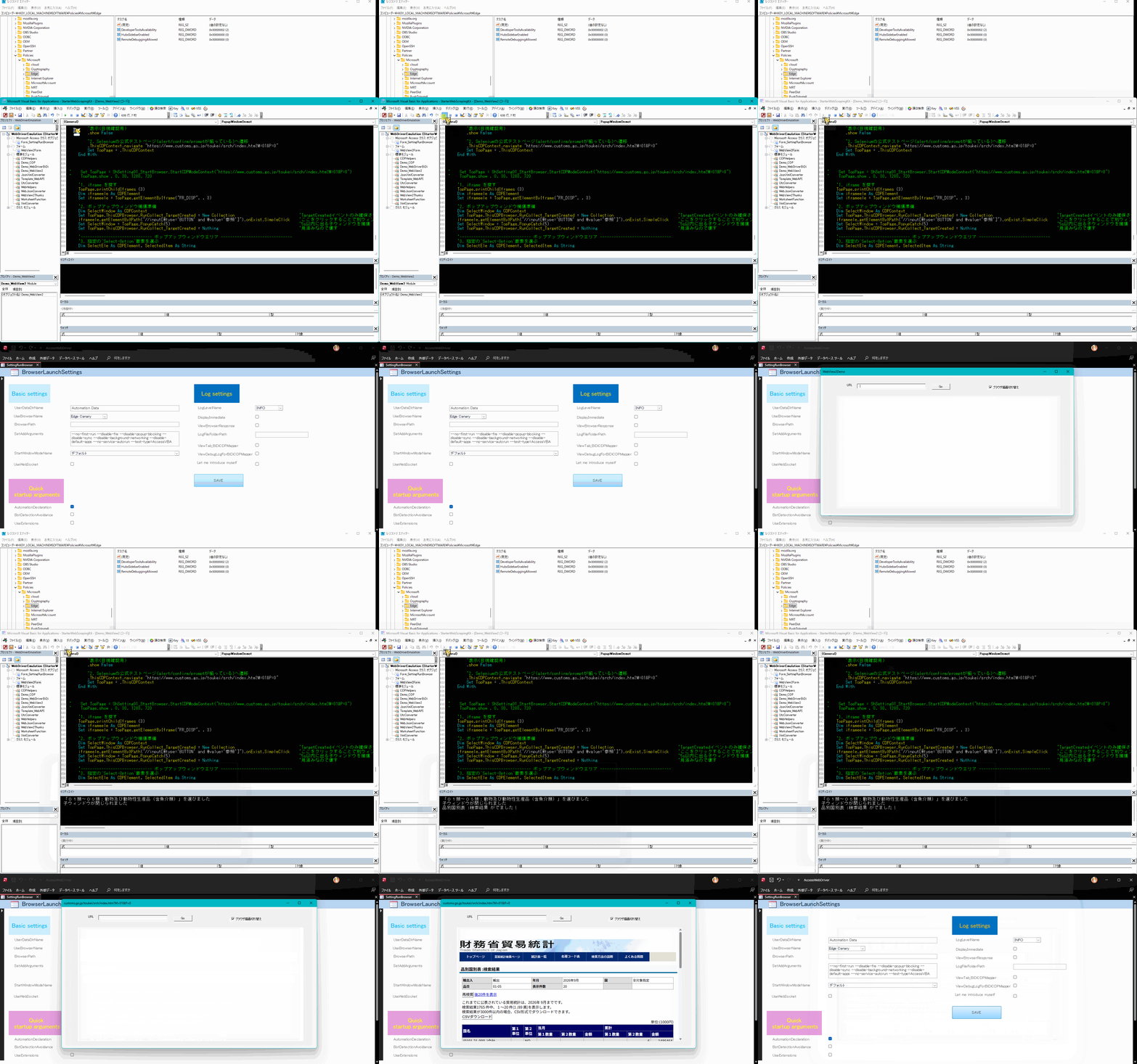
RemoteDebuggingAllowed と DeveloperToolsAvailability が拒否の値になっていても、ふつ~に CDP で制御できているのが分かると思います。
実は、先ほど挙げた3つのポリシーは、あくまでも Edge.exe に対してしか効果がありません。Microsoft のドキュメントにも、「Microsoft Edge のポリシーは、WebView2 ランタイム アプリと WebView2 アプリには適用されません」とはっきり書いてあります。
その代わり、WebView2 には独自のポリシーがあります。しかし、その中身は次のとおりで、Edge.exe と比べるとはるかに少ないです。
- WebView2 を動かす本体(msedgewebview2.exe)の場所
- 通信まわり
- その他(PDF ビューアーや XSLT の切り替えなど)
そして、デバッグ系のポリシーは...何ひとつありません。これが、WebView2 なら CDP で制御できてしまった理由です。
おわりに
Edge.exe と msedgewebview2.exe は、どちらもエンジン自体は Chromium 系ですが、何を優先するべきかが違います。Microsoft も、アプリとブラウザーでは使い方が違うので、Edge のポリシーを WebView2 に適用しないのは仕様だと説明しています。
- Edge.exe は、企業ファースト(引き算)
- msedgewebview2.exe は、開発者ファースト(足し算)
そんな印象を受けました。
Edge.exe は、基本的にはウェブサイトを閲覧するためのものです。しかし時代とともに、ブラウザでできることがいっぱい増えました。たとえば、次のようなものです。
- パスワード マネージャーと保護
- ゲーム設定
- デバッグ機能
- 個人用設定
しかし企業から見れば、「たかが社内で使うブラウザに、明らかに要らない機能が多すぎる。そのイラン機能のせいで、社員がさぼったり、何か Web ハックしようとしたりしたら、たまったもんじゃない」という声が聞こえてきそうです。
そこで、必要な機能だけに絞って規制できるように、Edge には大量の制限ポリシーが生まれました。
一方、WebView2 は本来、ネイティブ アプリのさまざまな部分に Web のコードを埋め込んだり、画面のデザインに Web の描画を使ったりするための、アプリ開発者向けのものです。
自分の環境ではうまくいくのに、いざ別の環境に持っていったら Edge のポリシーのせいでぜんぜん動かない...なんてことになったら、開発者もぷんすこぷんぷんです。ポリシーを考えながら開発しようとしたら、頭がパンクします。実際、Microsoft のドキュメントでも、ブラウザーで JavaScript をブロックしたら JavaScript を使う WebView2 アプリが動かなくなる、という例を挙げています。
だからこそ、WebView2 のポリシーは必要最小限に抑えられています。
では、WebView2 には制限する手段がないのかというと、そうではありません。Edge なら企業がポリシーで決めることの多くを、WebView2 では開発者が API で決めるようになっています。
たとえば、F12 の禁止です。Edge には DeveloperToolsAvailability ポリシーがあり、WebView2 には ICoreWebView2Settings の AreDevToolsEnabled があります。どちらも F12 で DevTools を開けるかどうかを決める設定で、どちらにもあります。違うのは、企業が設定するか、開発者が設定するかです。
ただし、効く範囲は同じではありません。Edge のポリシーは CDP の接続まで止めますが、AreDevToolsEnabled の説明にあるのは、右クリックメニューやショートカットキーで DevTools の窓を開けるかどうかだけです。
実際に、このツールで AreDevToolsEnabled を False にしてから、CDP でページ遷移させてみました。最初の遷移も、UserForm を表示したあとにボタンから行う遷移も、どちらも普通に動きました。WebView2 では、DevTools の窓を禁止しても CDP は使えます。
ほかにも、次のような組み合わせがあります。
| 制限したいこと | Edge(企業がポリシーで設定) | WebView2(開発者が API で設定) |
|---|---|---|
| F12(DevTools) | DeveloperToolsAvailability | AreDevToolsEnabled |
| JavaScript | DefaultJavaScriptSetting | IsScriptEnabled |
| ショートカットキー | ConfigureKeyboardShortcuts | AreBrowserAcceleratorKeysEnabled |
| パスワードの保存 | PasswordManagerEnabled | IsPasswordAutosaveEnabled |
| InPrivate | InPrivateModeAvailability | IsInPrivateModeEnabled |
| ダウンロード先 | DownloadDirectory | DefaultDownloadFolderPath |
| 拡張機能 | ExtensionInstallBlocklist | AreBrowserExtensionsEnabled |
| 追跡防止 | TrackingPrevention | PreferredTrackingPreventionLevel |
WebView2 の設定系の API(ICoreWebView2Settings・ICoreWebView2Profile・ICoreWebView2EnvironmentOptions)を数えると、全部で40項目ほどあります。そのうち18項目に、同じ機能を扱う Edge のポリシーがありました。対応は名前と説明文から判断したもので、ポリシーのページを1件ずつ確かめたわけではありません。
ちなみに、ポリシーの数は Edge が797件、WebView2 が15件です(どちらも2026年10月更新の Microsoft Learn の一覧で数えました)。
40項目の対応表
ICoreWebView2Settings(18項目のうち、対応あり6)
| WebView2 | Edge のポリシー |
|---|---|
IsScriptEnabled | DefaultJavaScriptSetting / JavaScriptAllowedForUrls / JavaScriptBlockedForUrls |
IsWebMessageEnabled | なし(WebView2 固有) |
AreDefaultScriptDialogsEnabled | なし |
IsStatusBarEnabled | なし |
AreDevToolsEnabled | DeveloperToolsAvailability |
AreDefaultContextMenusEnabled | なし |
AreHostObjectsAllowed | なし(WebView2 固有) |
IsZoomControlEnabled | なし |
IsBuiltInErrorPageEnabled | なし(AlternateErrorPagesEnabled は別物) |
UserAgent | なし(UserAgentReduction などでは文字列を決められない) |
AreBrowserAcceleratorKeysEnabled | ConfigureKeyboardShortcuts |
IsPasswordAutosaveEnabled | PasswordManagerEnabled |
IsGeneralAutofillEnabled | AutofillAddressEnabled / AutofillCreditCardEnabled |
IsPinchZoomEnabled | なし |
IsSwipeNavigationEnabled | なし(KioskSwipeGesturesEnabled はキオスク用) |
HiddenPdfToolbarItems | なし |
IsReputationCheckingRequired | SmartScreenEnabled(WebView2 側は Windows の SmartScreen の設定が優先) |
IsNonClientRegionSupportEnabled | なし |
ICoreWebView2Profile(10項目のうち、対応あり7。ICoreWebView2Profile6 のパスワード・自動入力は Settings と重なるので数えていません)
| WebView2 | Edge のポリシー |
|---|---|
DefaultDownloadFolderPath | DownloadDirectory / DefaultDownloadDirectory |
IsInPrivateModeEnabled | InPrivateModeAvailability |
PreferredColorScheme | なし |
ClearBrowsingData | ClearBrowsingDataOnExit / AllowDeletingBrowserHistory |
PreferredTrackingPreventionLevel | TrackingPrevention |
SetPermissionState | DefaultGeolocationSetting・DefaultNotificationsSetting などの Default*Setting |
CookieManager | DefaultCookiesSetting / CookiesAllowedForUrls / BlockThirdPartyCookies など |
AddBrowserExtension | ExtensionInstallForcelist / ExtensionInstallBlocklist |
Delete | なし |
AreWebViewScriptApisEnabledForServiceWorkers | なし |
ICoreWebView2EnvironmentOptions(12項目のうち、対応あり5。うち2つは近いもの)
| WebView2 | Edge のポリシー |
|---|---|
AdditionalBrowserArguments | なし(Edge は RemoteDebuggingAllowed などで、起動引数を止める側) |
AllowSingleSignOnUsingOSPrimaryAccount | AADWebSiteSSOUsingThisProfileEnabled / MSAWebSiteSSOUsingThisProfileAllowed(近いもの) |
Language | ApplicationLocaleValue |
TargetCompatibleBrowserVersion | なし |
ExclusiveUserDataFolderAccess | なし |
IsCustomCrashReportingEnabled | MetricsReportingEnabled / DiagnosticData(近いもの) |
CustomSchemeRegistrations | なし |
EnableTrackingPrevention | TrackingPrevention |
AreBrowserExtensionsEnabled | ExtensionInstallBlocklist |
ChannelSearchKind | なし(WebView2 のポリシーに同じ名前のものがある) |
ReleaseChannels | なし(WebView2 のポリシーに同じ名前のものがある) |
ScrollBarStyle | なし |
Microsoft も、WebView2 のエンタープライズ管理の中で、IT 管理者が WebView2 ランタイムを直接管理するより、WebView2 アプリの開発者が独自のグループポリシーを実装することを勧めています。理由は、IT 管理者にとっては、WebView2 ランタイムよりもアプリを管理するほうが簡単だから、とあります。
とはいえ、中身は所詮 Chromium です。外部サイトの URL につなげば、ふつ~にネットサーフィンもできます。
本来なら、Visual Studio を用意して、WebView2 を埋め込んだ exe を1つ作らないと、msedgewebview2.exe でネットサーフィンはできませんでした。
しかし、人間には面倒な次のような土台を、AI がさくっと用意してくれました。
- WebView2 の vtable やサンクの配線
CallDevToolsProtocolMethod(ForSession)など
おかげで作者は、CDP の制御をさばく流れだけを考えればよくなりました。
そうして生まれちゃったのが、第三のルートである WebView2 なのです。
- Access なら、「Office アプリケーションの VBA を無効にする」がない限り、WebView2 でスクレイピングできます。
- Excel なら、それに加えて「Office マクロからの Win32 API 呼び出しをブロックする」がない限り、WebView2 でスクレイピングできます。
Edge のポリシー設定は、WebView2 では無力化されます。
AI が登場してしまったことで、このチートルートが生まれてしまいました。
もしかしたら、今までのセキュリティは「理論上はできるが、実際に手を動かそうとすると超面倒」ということで、かなり成り立っていたのかもしれません。しかし今なら、その理論さえひらめいてしまえば...
あとは AI が土台を作ってくれます。土台さえもらえれば、不思議と人間の創作意欲にバフがかかって、ちゃっちゃと完成してしまいます。
その完成品が、良となるか悪となるか...
結局は、作り手しだいなのです。
ちなみに
SeleniumVBAならぬ、WebDriver.exeルートでのポリシー周りはどうなっているのか?
結論から言うと、どれもポリシーチェックをしていないかのようなエラーで返る感じでした
RemoteDebuggingAllowed
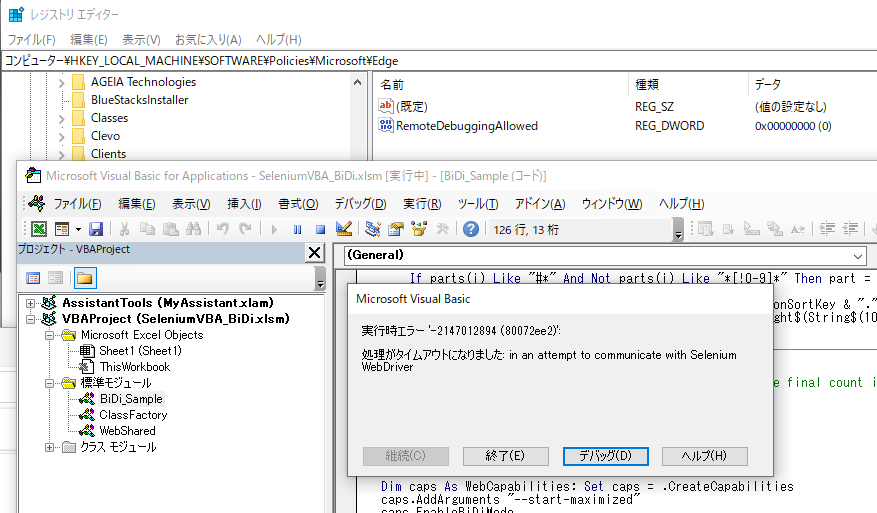
タイムアウトでエラーになっちゃった
UserDataDir
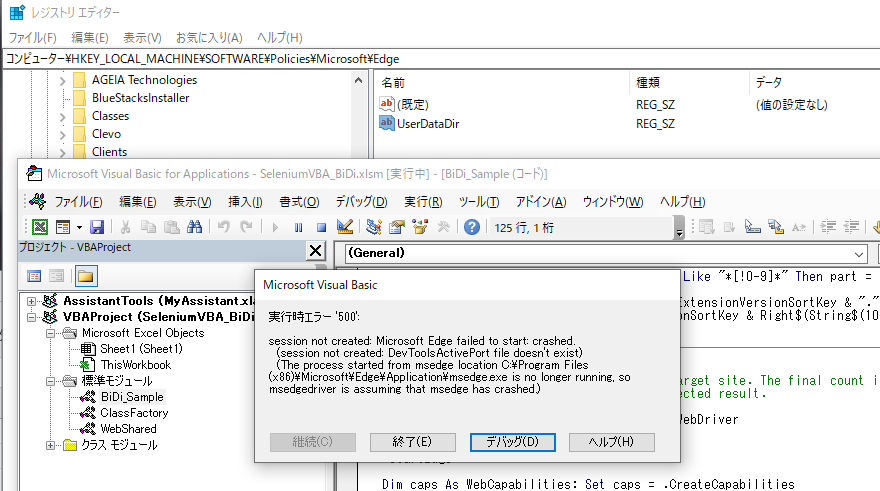
こちらは、クラッシュエラーです。DevToolsActivePortという、このツールでは見慣れたワードが出てきましたね
DeveloperToolsAvailability
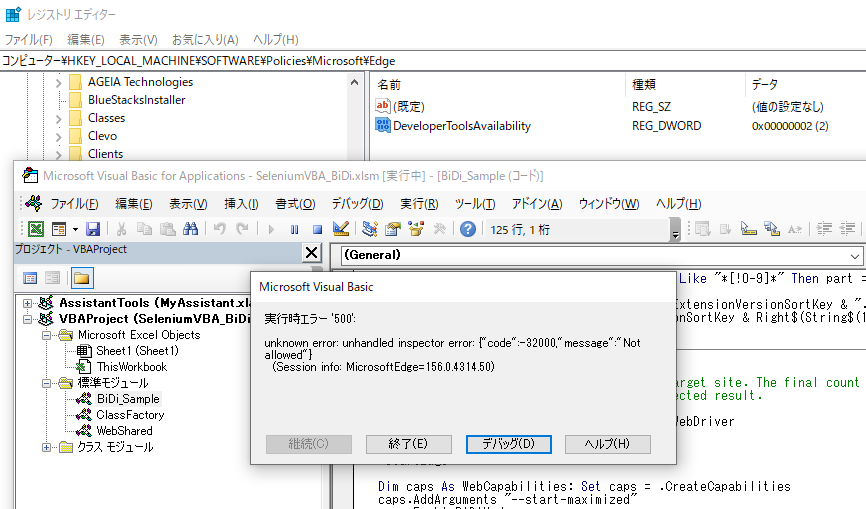
こっちは、CDPの生結果が返ってますね
参考資料
Office 系のポリシー
How to turn off Visual Basic for Applications when you deploy Office(「Disable VBA for Office applications」で
VBAOFFが 1 になる)Office VBA + AMSI: Parting the veil on malicious macros(2018年9月。Office 365 のアプリだけ、Win32 API と COM の呼び出しを記録、「Macro Runtime Scan Scope」、性能が下がることがある)
How the Antimalware Scan Interface (AMSI) helps you defend against malware(VBA ランタイムが Win32・COM・VBA の API 呼び出しを循環バッファーに記録する)
Malicious macros were found(実行時スキャンが外れる例外。信頼できる場所と、信頼できる署名)
Application.AutomationSecurity property (Excel)(プログラムから開くときの既定は
msoAutomationSecurityLow=すべてのマクロを有効)[VBA]AvastがVBAから呼び出したCopyMemory(WinAPI)を監視しまくる件(2020年。CopyMemory 1回あたり Avast 1970ns、Windows Defender 447ns、Avira 3ns)
Heap-based AMSI bypass for MS Excel VBA and others(2019年。Win32 API を約12万回呼ぶループが、Defender ありで15分以上、なしで1〜2分)
ASR ルール
攻撃面の減少 (ASR) ルールの参照(子プロセスのルールの対象は Word・Excel・PowerPoint・OneNote・Access)
HackingLZ/ExtractedDefender asr/d4f940ab-401b-4efc-aadc-ad5f3c50688a(2022年6月に Defender から抜き出した子プロセスのルール。
GetPathExclusionsにブラウザが並ぶ)commial/experiments windows-defender/ASR(ASR のルールが Lua で書かれていることと、その読み方)
【SeleniumVBA】VBAからWebDriverが起動できない? Microsoft Defender ASRを実機検証して対応版を作ってみた(2026年9月。
msedgedriver.exeの起動がブロックされ、手動起動で回避)ASR GP rule (Block only Office communication applications from creating child processes) blocks Opera from opening any links!(Outlook 向けのルールで Opera だけリンクを開けない報告)
Edge のポリシー
RemoteDebuggingAllowed(無効にすると
--remote-debugging-portも--remote-debugging-pipeも使えない)UserDataDir(
--user-data-dirを指定しても、ポリシーのフォルダーが使われる)DeveloperToolsAvailability(CDP の直接接続にも適用。許可リスト・ブロックリストとの判定順)
Microsoft Edge Stable チャネルのアーカイブされたリリース ノート(Version 148.0.3967.54 で
DeveloperToolsAvailabilityAllowlist/DeveloperToolsAvailabilityBlocklistを追加)Changes to remote debugging switches to improve security(2025年3月。Chrome 136 から、既定のデータフォルダーではリモートデバッグのスイッチが効かない)
Microsoft Edge Remote Debugging is Not Working When Using the Default User Profile(2026年8月の Microsoft Q&A。Edge でも同じ挙動で、Edge 固有の発表は見当たらないという回答)
chrome/browser/browser_process_impl.cc(
DevTools remote debugging is disallowed by the system admin.などをstderrに出す)chrome/browser/devtools/remote_debugging_server.cc(
kDisabledByPolicy/kDisabledByDefaultUserDataDir)chrome/install_static/user_data_dir.cc(
UserDataDirの値が空なら既定のフォルダーに戻る)content/browser/devtools/devtools_agent_host_impl.cc(attach の前の
AllowInspectingTarget)chrome/browser/devtools/chrome_devtools_manager_delegate.cc(プロファイルの無いターゲットは許可)
content/browser/devtools/protocol/target_handler.cc(
kNotAllowedError = "Not allowed")
WebView2 のポリシー
WebView2 のエンタープライズ管理(Microsoft Edge のポリシーは WebView2 には適用されない。仕様)
Microsoft Edge WebView2 - ポリシー(ローダーの上書き設定・ネットワーク設定・その他の3分類。2026年10月7日更新の版で15件)
Microsoft Edge - ポリシー(2026年10月27日更新の版で797件)
ICoreWebView2Settings(
ICoreWebView2Settings2〜9も含めて18項目。AreDevToolsEnabledは DevTools の窓を開けるかどうか。ICoreWebView2Settings8のIsReputationCheckingRequiredは、Windows の SmartScreen の設定が無効だと上書きされる)ICoreWebView2Profile(
ICoreWebView2Profile2〜9も含む)ICoreWebView2EnvironmentOptions(
ICoreWebView2EnvironmentOptions2〜8も含む)
マクロを使った攻撃
マルウエア Emotet の感染に関する注意喚起(2019年、JPCERT/CC)